文字剪藏09:41
好想法不必立刻整理。
先留住,再慢慢想。
 Pinboard
好想法不必立刻整理。
先留住,再慢慢想。
 today.pinboard仅本机
先上手,感受一下
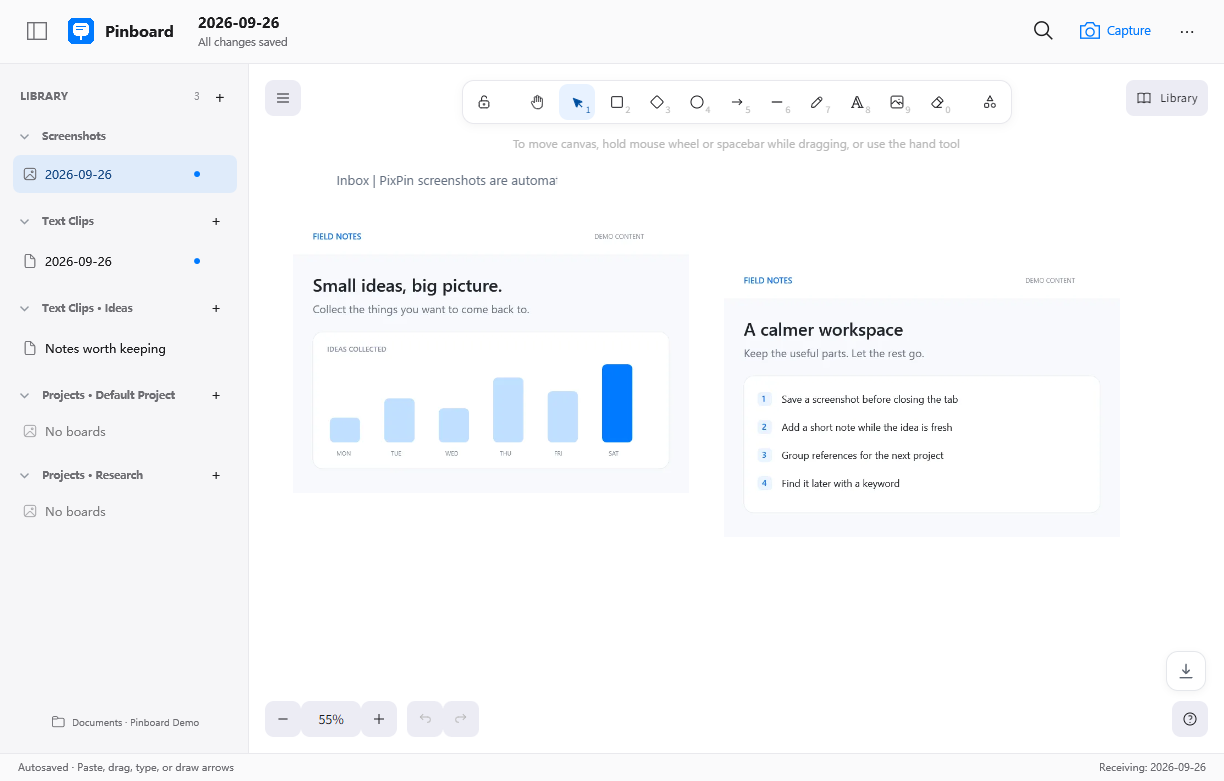
截图和文字各有位置,整理时再回到同一片画布。
Pinboard今天 · 示例画板网页演示简化交互演示 · 全部为示例数据,不读取剪贴板,不上传内容,刷新后重置。卡片标题支持方向键移动。
把注意力留给正在做的事
照常用 PixPin 截图,完成后复制,就会进入当天画板。开启文字收集后,每次复制都单独保存,不必打断手头的事。
截图与文字分栏管理,按日期归组。在全部画板中搜索文字备注和本机 OCR 结果,直接回到那张图、那段话。
中英文搜索 · 每日画板在无限画布上移动、缩放,加一段备注,画一个箭头。每张画板是独立文件,整理、导出与备份都留在自己手里。
.pinboard / Excalidraw看看真实界面
不打扰,也不多占
窗口隐藏或最小化后,先确认保存,再释放画布和图片缓存。后台截图、文字收集继续运行,重新打开时回到原来的阅读位置。
隐藏约 15 秒后,安全释放画布。
图片、场景与索引,都在画板里。
从这里开始
下载 Windows 便携版,解压后运行 Pinboard.exe。程序自带 .NET,需要 WebView2。
保持 PixPin 运行,Ctrl+Alt+A 框选,完成后复制。取消截图不会产生空白内容。
文字收集默认关闭;需要时在设置中开启并选择“每天一张”。右键画板也能固定接收目标。
A LITTLE SPACE FOR EVERYTHING WORTH KEEPING
Windows 10 build 19041 或更新版本 · WebView2 Runtime · 暂未代码签名
默认保存在 Windows“文档”里的 Pinboard 文件夹,可在设置中更改。无账户、无遥测、不自动上传;OCR 在本机运行。这个网站也不使用分析追踪,演示内容只在当前页面内存中。
全新安装默认关闭文字收集。开启后,复制内容可能包含隐私信息;可选过滤仅能尽力减少误收,画板本身未加密。处理敏感内容前请暂停收集,并使用合适的系统与磁盘保护。
会。关闭窗口是隐藏到系统托盘,已启用的收集照常运行。完全停止请在托盘菜单中选择“退出”;登录后后台启动可在设置中关闭。
使用“保存副本”获得一致备份,或在停止编辑后复制单个 .pinboard 文件。支持导入标准 Excalidraw 与 Obsidian Excalidraw,导出 PNG、SVG 和 Excalidraw;请保留原始文件。